
Erste Schritte
In unserer Online-Hilfe finden Anleitungen, die Sie Schritt für Schritt durch die Basisanwendungen führen. Im Inhaltsverzeichnis navigieren sie bequem zu den relevanten Punkten.
Willkommen im Baublatt Xplorer
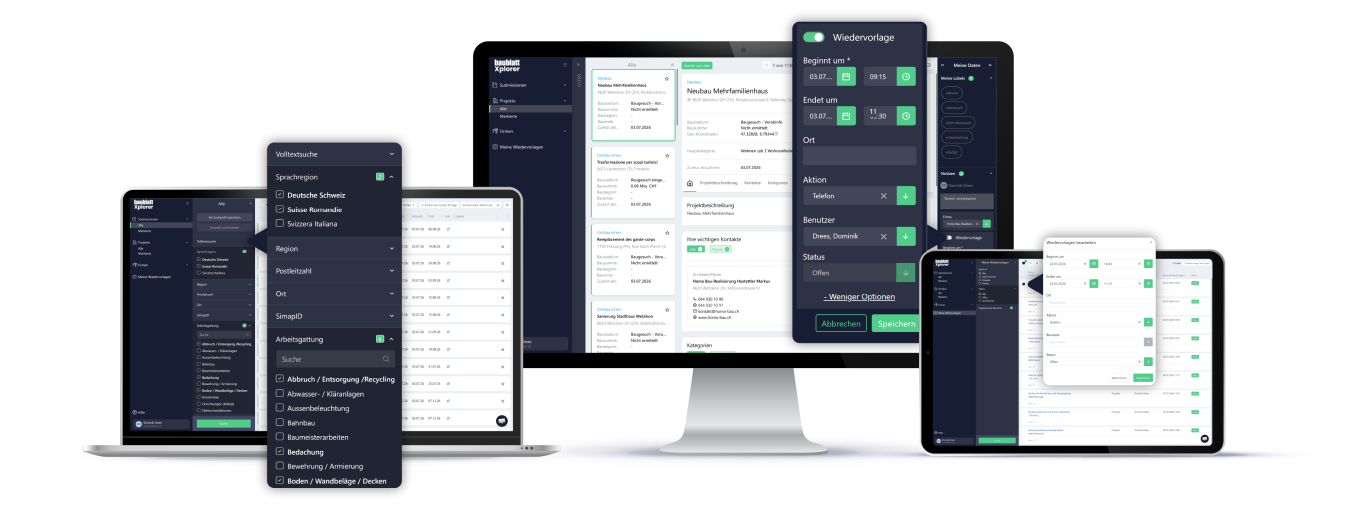
Schön, dass Sie hier sind. Sie nutzen nun ein Tool der neuen Generation zur Baudatenrecherche und profitieren von denselben hochwertigen Baudaten wie bisher – in einer modernen, übersichtlichen und intuitiven Benutzeroberfläche.
Verschaffen Sie sich hier einen Überblick über den Aufbau des Baublatt Xplorers, seine Funktionen und die neuen Möglichkeiten.
Sie suchen gezielt nach Informationen? Über das Inhaltsverzeichnis finden Sie spezifische Details.
Inhaltsverzeichnis
- Der Navigationsbereich
- Suchprofile erstellen und Benachrichtigungen einrichten
- Ergebnisliste Ihrer Suche
- Aus Alarmen werden E Mail Benachrichtigungen
- Aus Ihrer Arbeitsliste wird ein Label
- Aus Favoriten werden Labels
- Wie finden Sie Ihre überwachten Projekte?
- Wie finden Sie Ihre überwachten Firmen?
- Wo finden Sie Ihre Termine?
- Wo finden Sie Ihre Notizen?
- Aus Kundendatenfeldern werden Labels
- Auswahl mehrerer Projekte
- Sortierung der Ergebnisliste
- Die Objektkarte
- Ihre wichtigen Kontakte
- Die Firmenkarte
- Benötigen Sie noch weitere Unterstützung?
1. Der Navigationsbereich
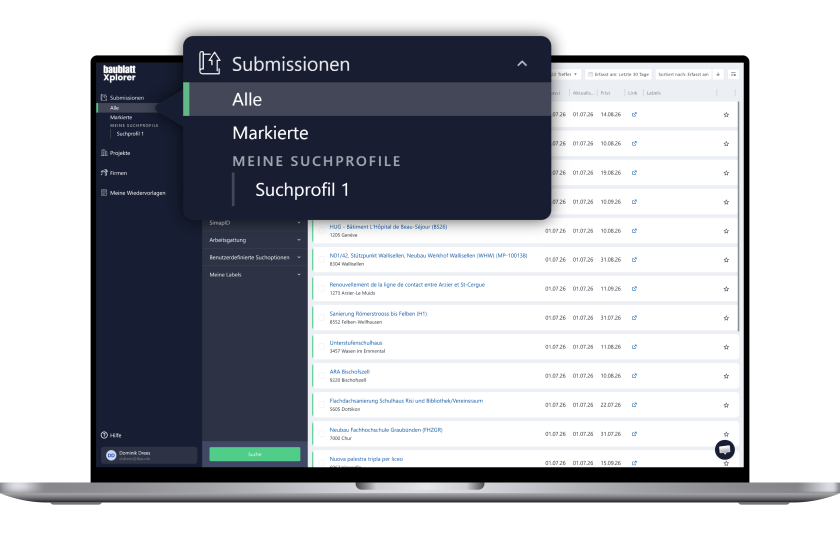
Der Ausgangspunkt Ihrer Suche ist die Navigationsleiste. Hier finden Sie drei Module. Wählen Sie das passende Modul für Ihre Suche aus:
- Submissionen
- Projekte
- Firmen
Klappen Sie das Modul in der Hauptnavigation durch den Drop-Down-Pfeil auf. Innerhalb des Moduls finden Sie weitere Auswahlmöglichkeiten:
- Alle
- Markierte
- Meine Suchprofile (wenn vorhanden)
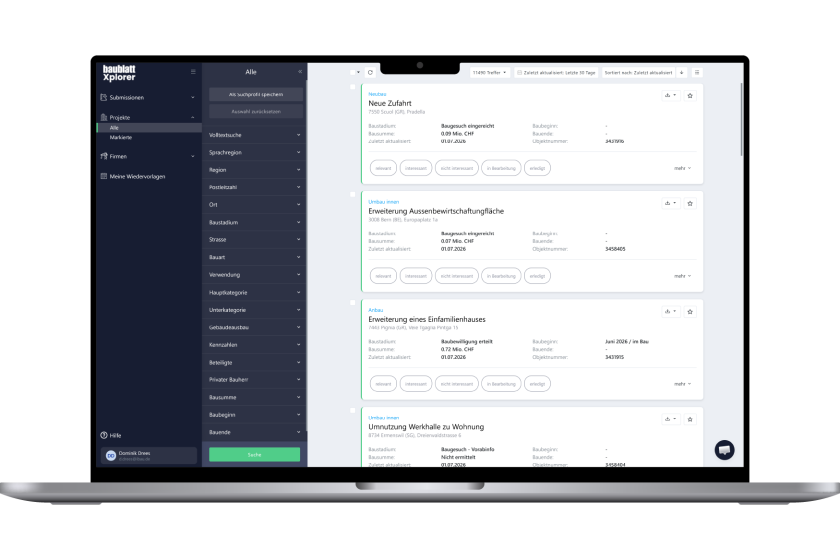
Wählen Sie «Alle» aus, öffnet sich in der Mitte der Oberfläche der Suchfilter zum Einstellen der gewünschten Suchparameter. Ihre gespeicherten Suchprofile finden Sie unter «Meine Suchprofile».
2. Suchprofile erstellen und Benachrichtigungen einrichten
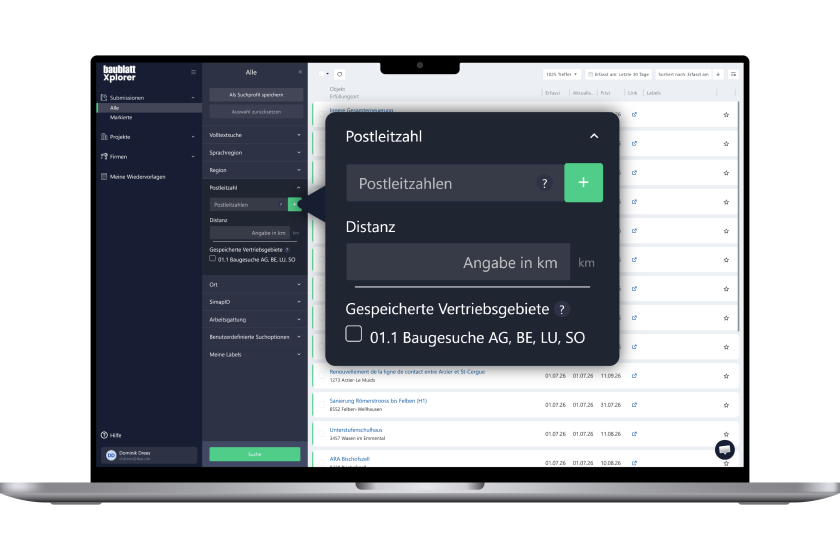
Suchen Sie nach bestimmten Begriffen mithilfe der Volltextsuche oder definieren Sie Kriterien für Ihre Suchergebnisse wie Ihre Region, Baustadium, Kategorie und Gebäudeausbau.
So können Sie ausserdem spielend leicht ein Suchprofil aus Ihren Einstellungen erstellen:
- Wählen Sie den passenden Bereich in der Navigationsleiste: Möchten Sie nach Submissionen, Projekten oder Firmen suchen?
- Definieren Sie Kriterien für Ihre Suchfilter.
- Um Ihr Suchprofil abzuspeichern, gehen Sie auf die Schaltfläche «als Suchprofil speichern».
- Geben Sie dem Profil einen aussagekräftigen Namen und legen Sie fest, wie oft Sie Benachrichtigungen über Ihre Suche erhalten wollen.
- Zusätzlich können Sie auch Ihre Suchtreffer als Datei per E-Mail erhalten. (verfügbare Formate u.a. PDF, CSV, XLSX, XML, JSON)
- Um das abgespeicherte Suchprofil erneut aufzurufen, klicken Sie in der Navigationsleiste im jeweiligen Modul unter «Meine Suchprofile» auf das gewünschte Profil.
3. Ergebnisliste Ihrer Suche
Die Ergebnisliste ist so aufgebaut, dass Ihnen auf einen Blick alle relevanten Informationen zur Verfügung stehen:
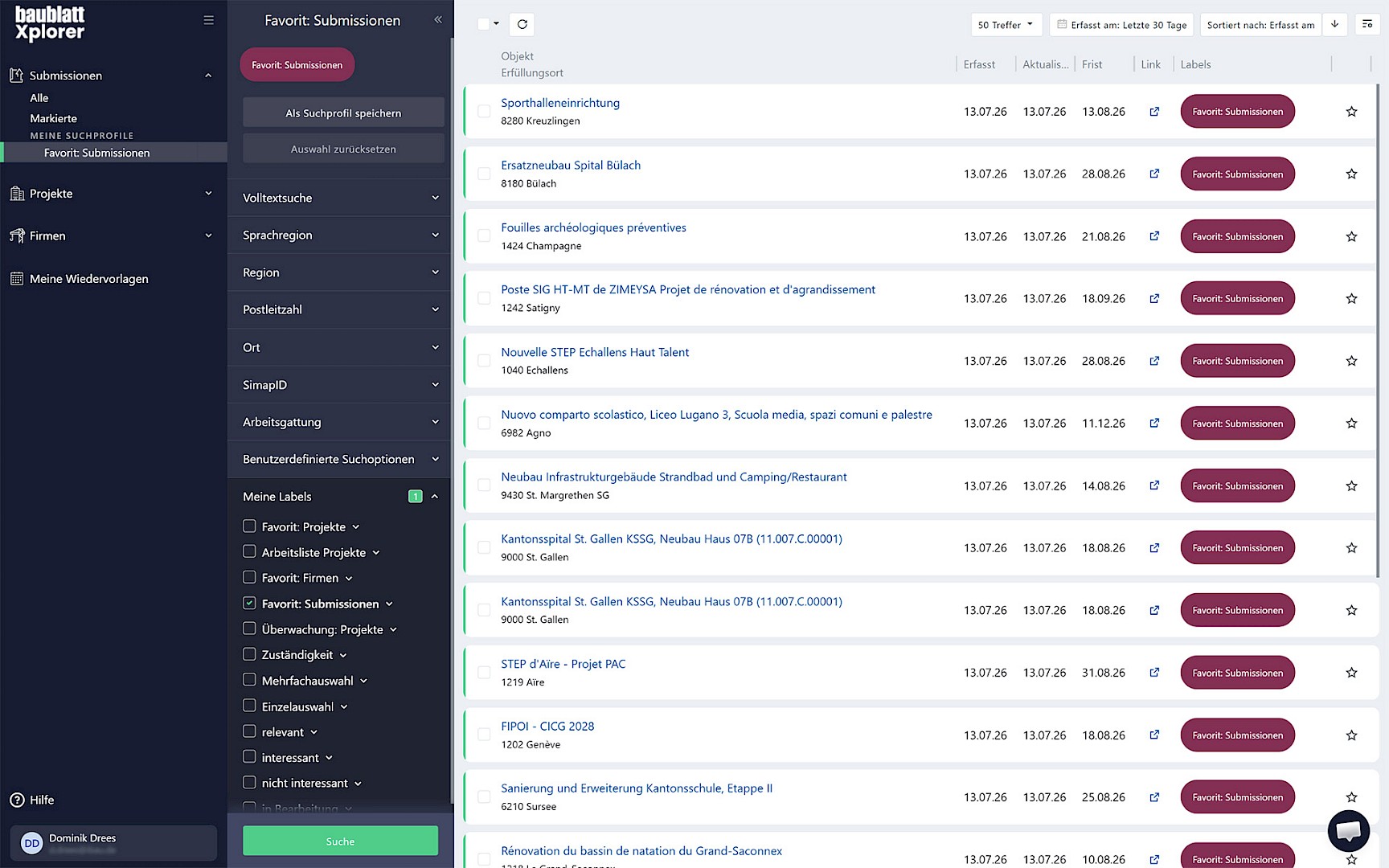
- Die farbliche Markierung auf der linken Seite jeder Objektkarte zeigt Ihnen, ob Sie den Eintrag bereits angesehen haben – so wie Sie es auch aus Ihrem E-Mail Programm kennen.
- Im oberen Bereich, über der Ergebnisliste können Sie den Zeitraum eingrenzen und auch die Ergebnisse nach diversen Kritereien sortieren.
- Klicken Sie auf den Titel, um die Objektkarte mit allen Details vollständig zu öffnen.
4. Aus Alarmen werden E Mail Benachrichtigungen
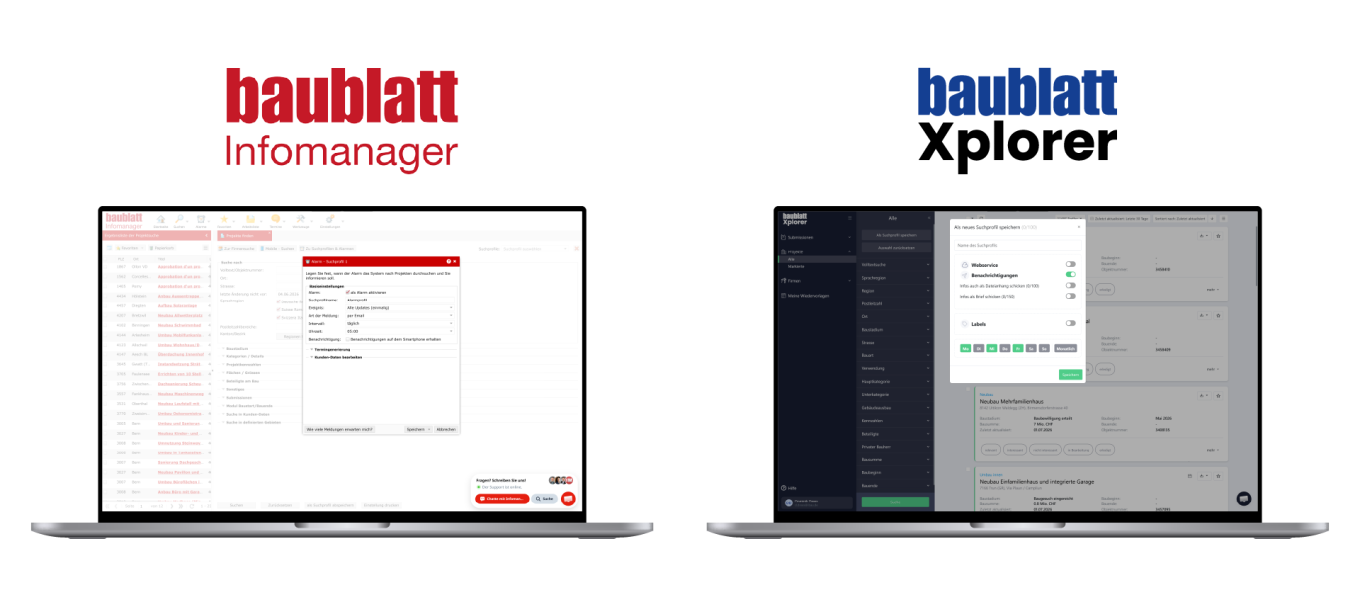
- Legen Sie als Erstes die Suchkriterien fest und speichern Sie das Suchprofil ab.
- Vergeben Sie einen Profilnamen und aktivieren Sie die Benachrichtigung.
- Schieben Sie dazu den Regler «Benachrichtigungen» nach rechts.
- Entscheiden Sie, an welchen Tagen Sie die E-Mail Benachrichtigung erhalten wollen.
- Die abgespeicherten Suchen finden Sie rechts im Navigationsbereich unter «Meine Suchprofile».
- Im Navigationsbereich können Sie die Benachrichtigung über die 3 Aktionspunkte unter «Bearbeiten» verändern oder deaktivieren.
5. Aus Ihrer Arbeitsliste wird ein Label
Für Ihre frühere Arbeitsliste wurde das Label «Arbeitsliste» eingerichtet.
Mit der gezielten Suche nach diesem Label finden Sie alle Projekte, Firmen und Submissionen, die zuvor auf Ihrer Arbeitsliste gespeichert waren.
Die Arbeitsliste in ihrer bisherigen Form gibt es nicht mehr.
Somit entfällt ein Arbeitsschritt: Die Projekte können direkt aus der Ergebnisliste heraus markiert, exportiert oder mit einem Label gekennzeichnet werden. Ausserdem können sie einzeln oder in Serie bearbeitet werden.
6. Aus Favoriten werden Labels
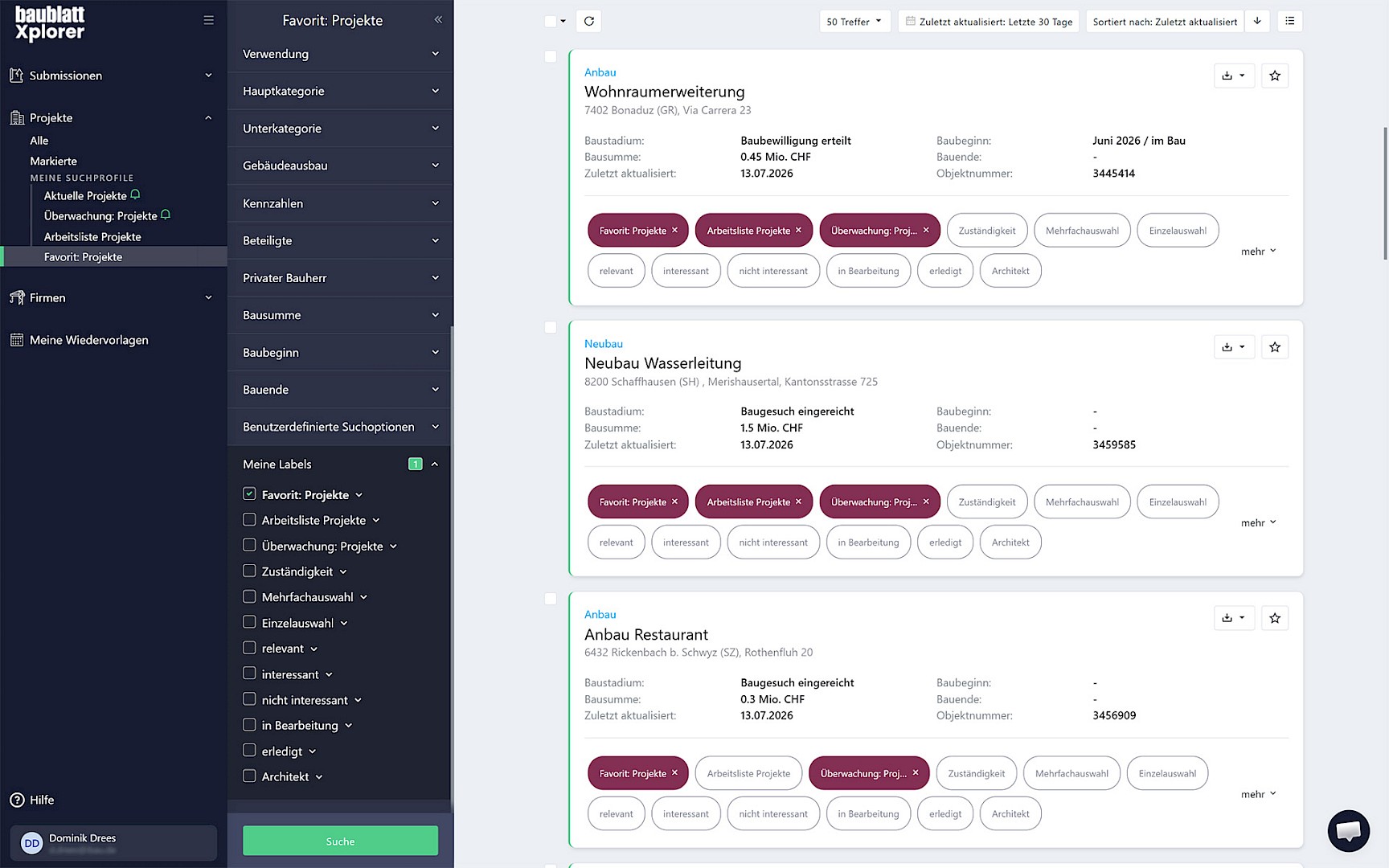
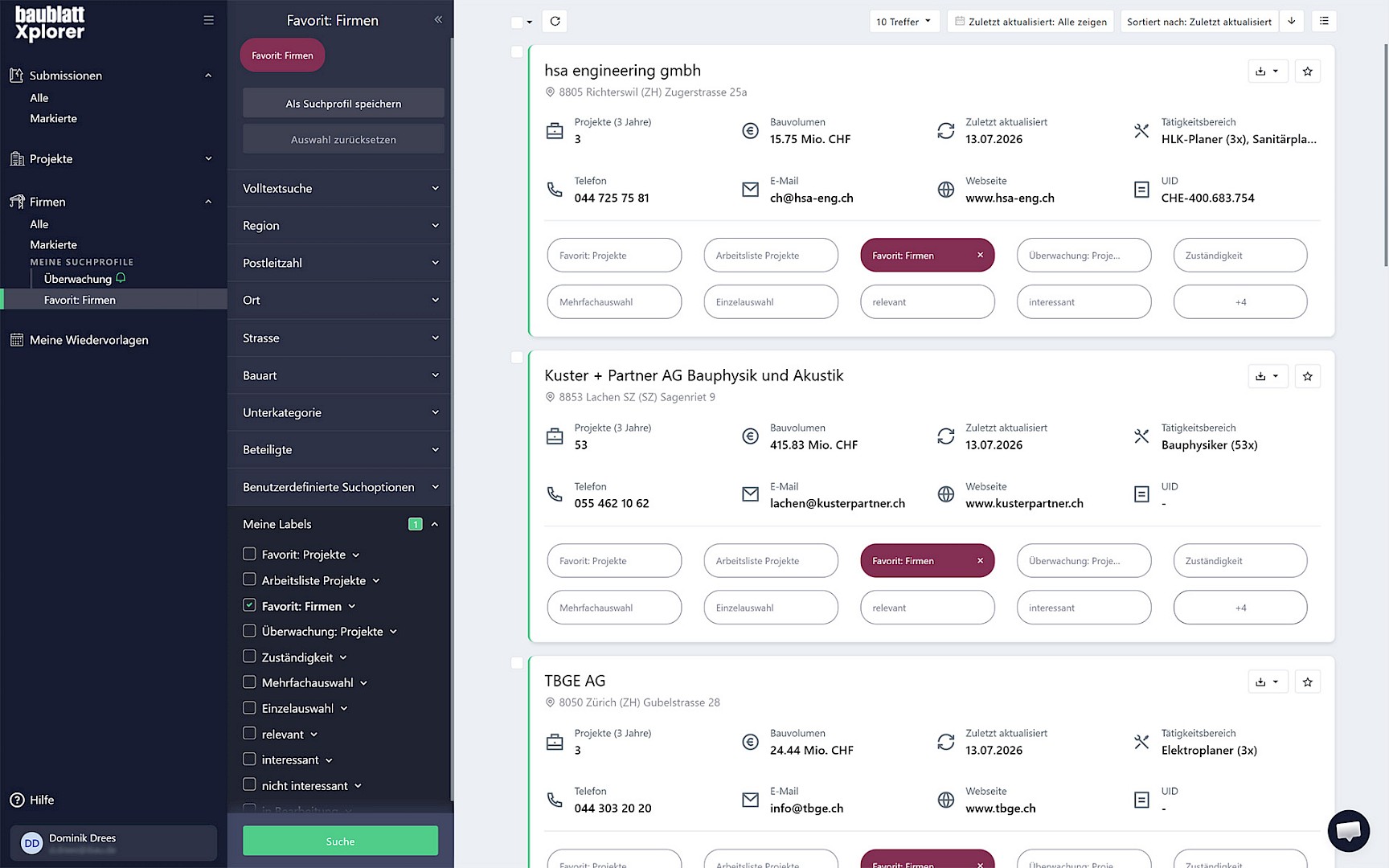
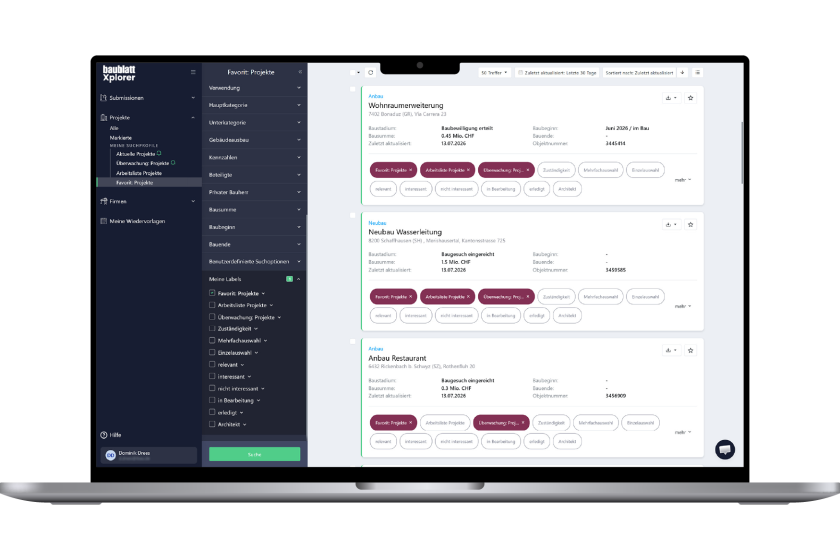
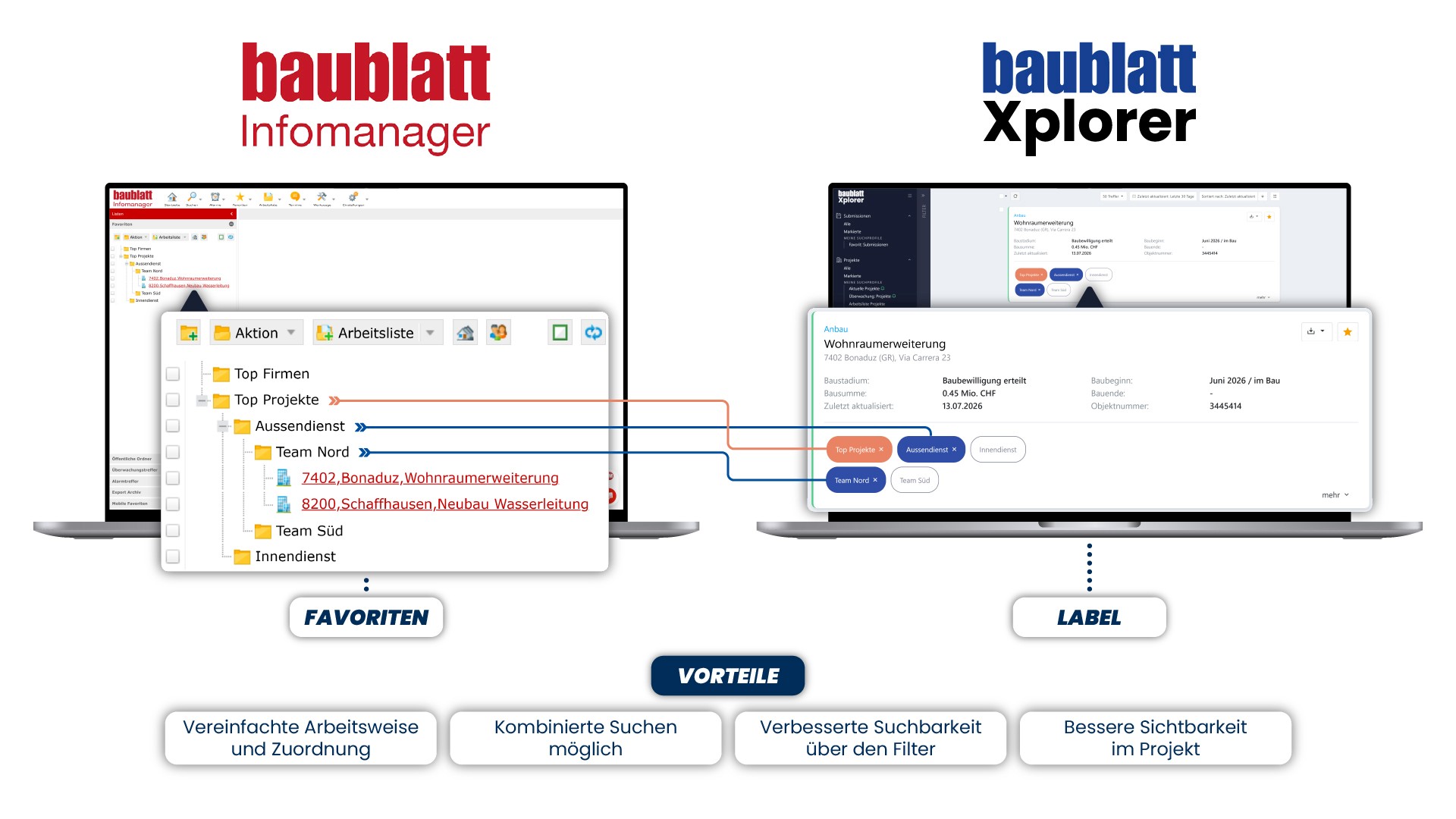
Ihre Favoriten sind jetzt in Form von Labels verfügbar.
In Ihrem System wurden dazu Suchprofile erstellt, die nach Ihren ursprünglichen Favoritenordnern benannt sind und sich somit leicht finden lassen.
Um Projekte, Firmen oder Submissionen zu den Favoriten hinzuzufügen, versehen Sie diese bitte mit dem entsprechenden Label.
7. Wie finden Sie Ihre überwachten Projekte?
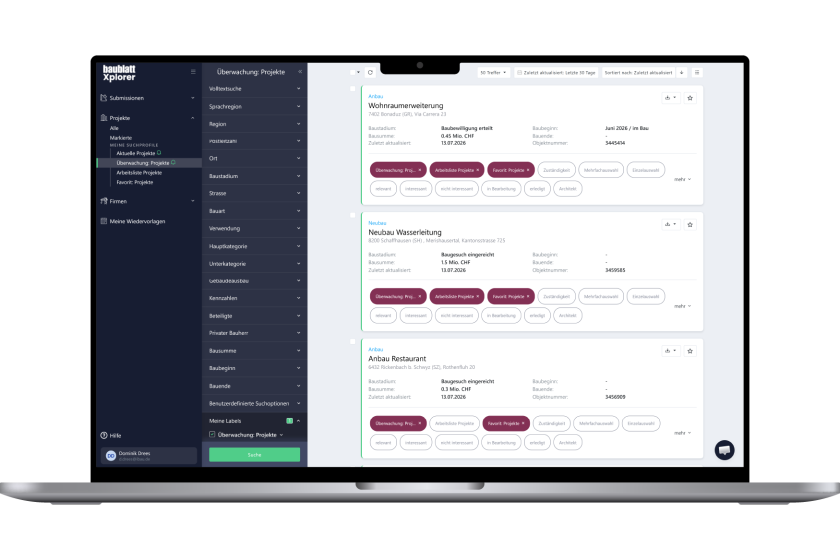
Auch die Projektüberwachung wird jetzt über Labels organisiert.
Hierzu wurde ein Label «Überwachung: Projekte» eingerichtet. Dieses finden Sie im Modul Projekte.
Ausserdem gibt es dort ein Suchprofil, das Sie zu Ihren überwachten Projekten führt. Wenn Sie diesen Projekten weitere hinzufügen möchten, können Sie diese mit dem entsprechenden Label versehen.
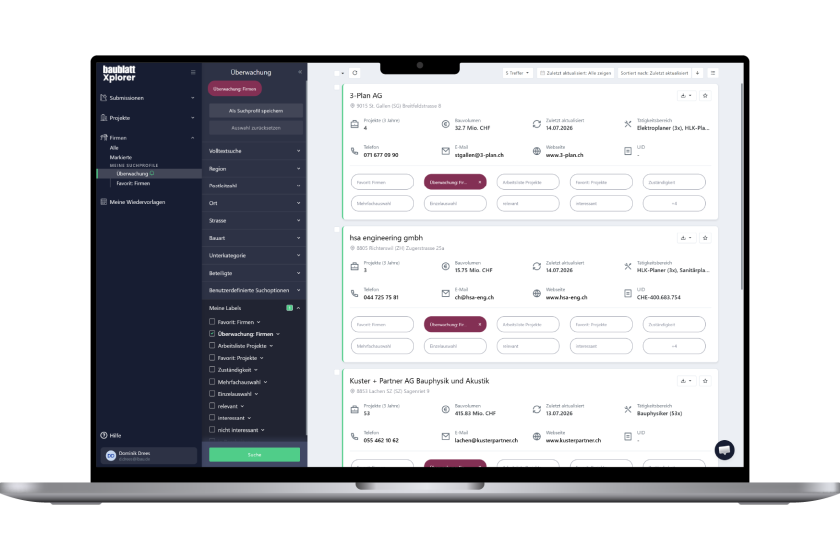
8. Wie finden Sie Ihre überwachten Firmen?
Die Firmenüberwachung wird, wie die Projektüberwachung nun über Labels abgebildet.
Hierfür wurde ebenfalls ein Label eingerichtet; dieses finden Sie im Modul Firmen.
Es wurde ein passendes Suchprofil hinterlegt, mit dessen Hilfe Sie Ihre überwachten Firmen aufrufen können. Möchten Sie weitere Firmen hinzufügen, versehen Sie die gewünschten Firmen einfach mit dem entsprechenden Label.
9. Wo finden Sie Ihre Termine?
Die Termine finden Sie auf der linken Seite im Modul «Meine Wiedervorlagen».
Zusätzlich sind die Termine immer im entsprechenden Projekt auf der rechten Seite unter «Meine Daten» zu finden.
10. Wo finden Sie Ihre Notizen?
Ihre Notizen befinden sich jeweils im Projekt auf der rechten Seite unter «Meine Daten».
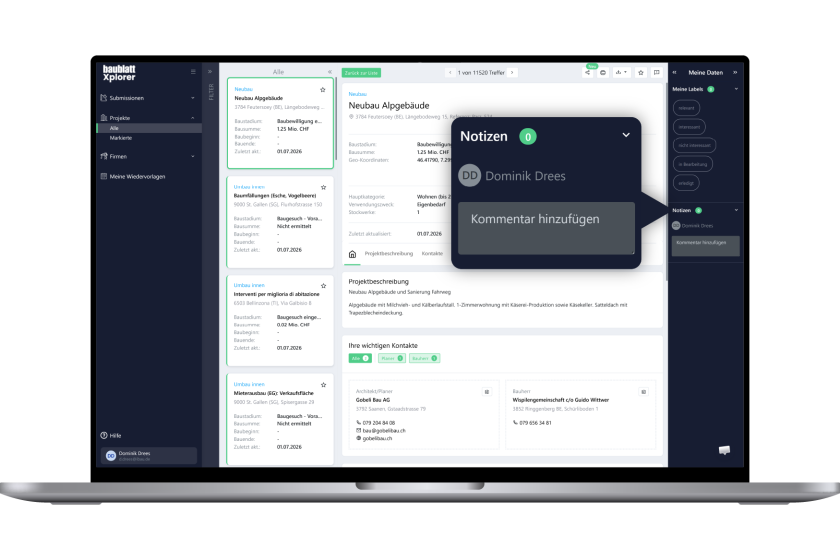
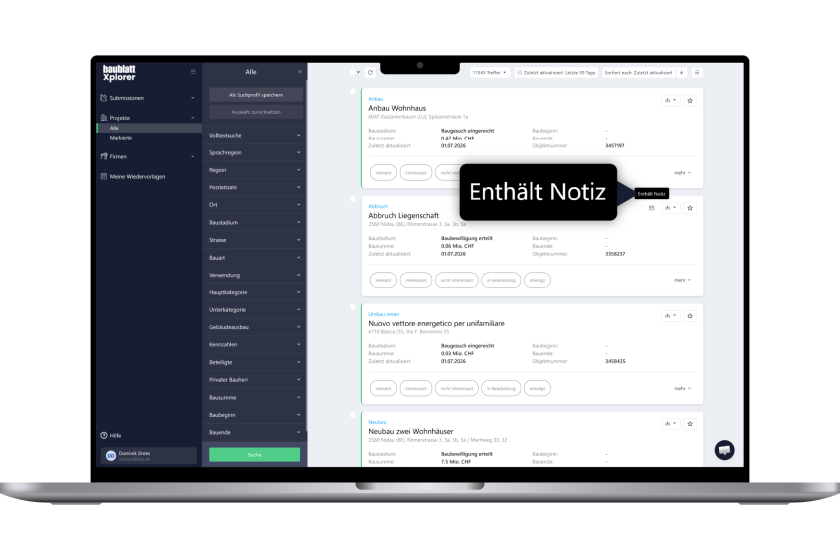
Sobald eine Notiz in einem Projekt angelegt ist, sehen Sie auch in der Ergebnisliste am jeweiligen Projekt den Hinweis, dass eine Notiz enthalten ist.
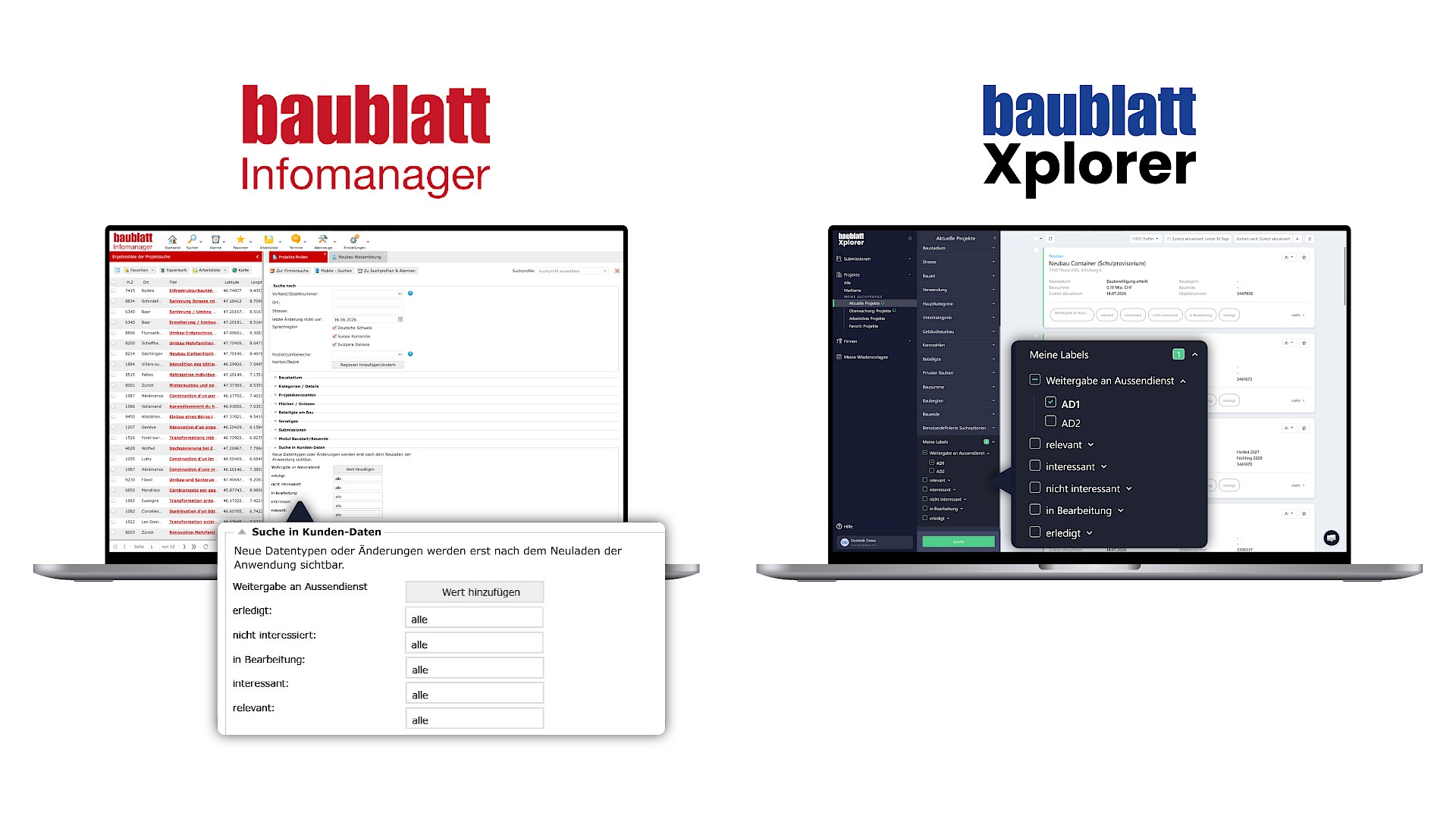
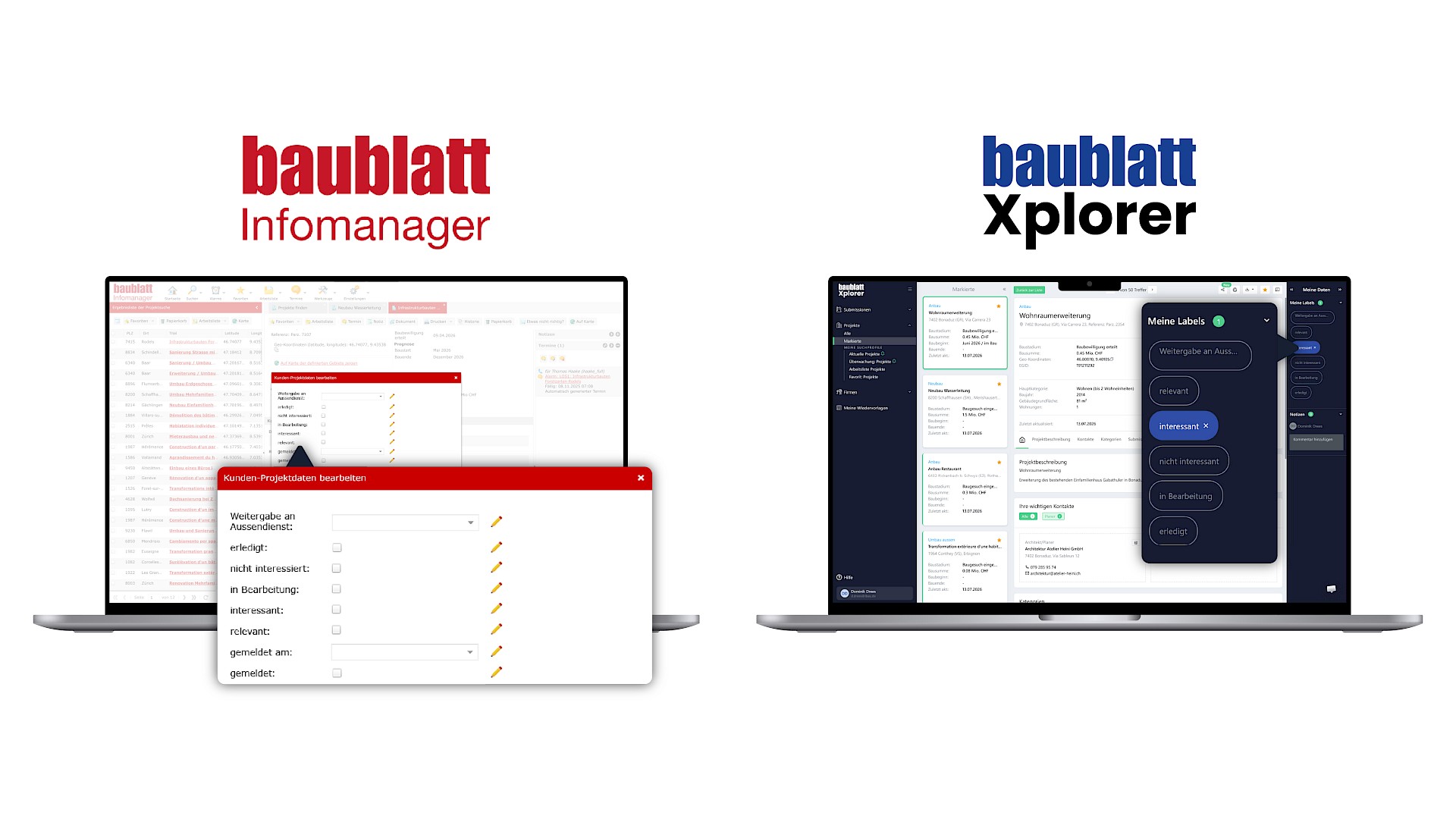
11. Aus Kundendatenfeldern werden Labels
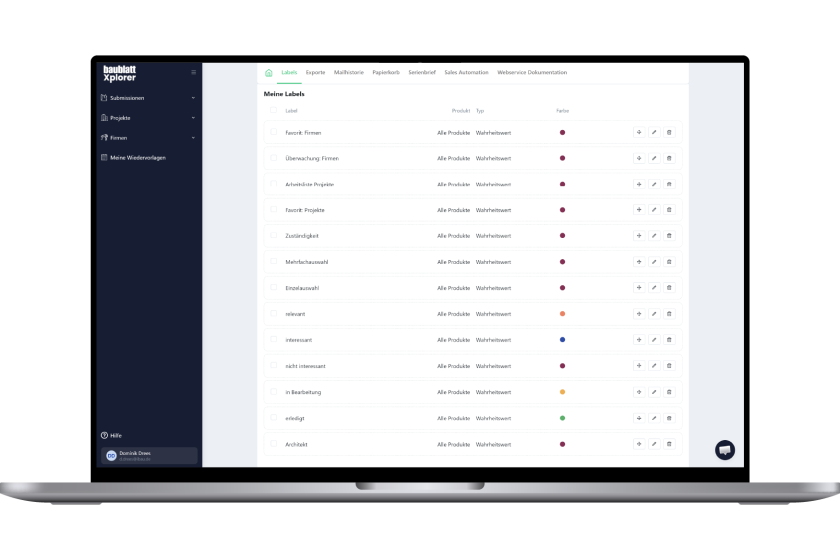
- Mit Hilfe von Labels können Projekte, Firmen und Submissionen gekennzeichnet werden.
- Hierzu stehen vorinstallierte Labels zur Verfügung.
- Zusätzlich lassen sich im Profil individuelle Labels anlegen und bestehende Labels konfigurieren.
- Ausserdem können Sie Ihre Labels als Suchkriterium im Suchfilter aufnehmen.
- Projekte mit Labels können auch aus der Suche ausgeschlossen werden, z.B. «nicht interessant».
- Folgende Label Typen gibt es:
- NEU: Benutzerliste
- Datum
- NEU: Datumsbereich
- Ganzzahl
- Liste (Einzelauswahl)
- NEU: Liste (Mehrfachauswahl)
- Text
- Wahrheitswert (Funktion an/aus)

12. Auswahl mehrerer Projekte
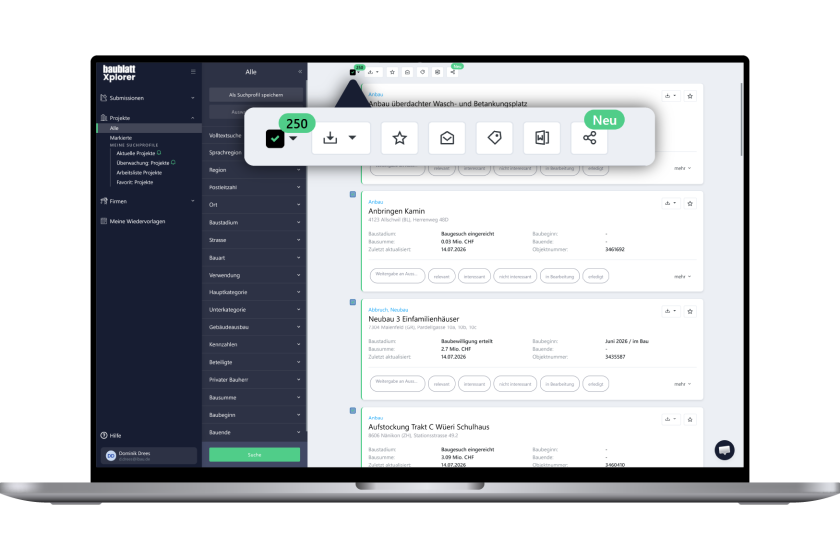
Füllen Sie die Checkboxen vor den Projekten oder den Submissionen. Es öffnet sich die Funktion zur Mehrfachbearbeitung.
Bearbeitungsoptionen:
- Exportieren Sie die ausgewählten Einträge als PDF, CSV, XLSX, XML, JSON
- Markieren Sie gleichzeitig mehrere Einträge mit dem Favoriten-Stern,
- als gelesene oder ungelesene Einträge
- Setzen Sie ein Label für mehrere Projekte gleichzeitig
- Serienbrief erstellen
- Belieferung (Weiterleitung an andere Benutzer per Email)
13. Sortierung der Ergebnisliste
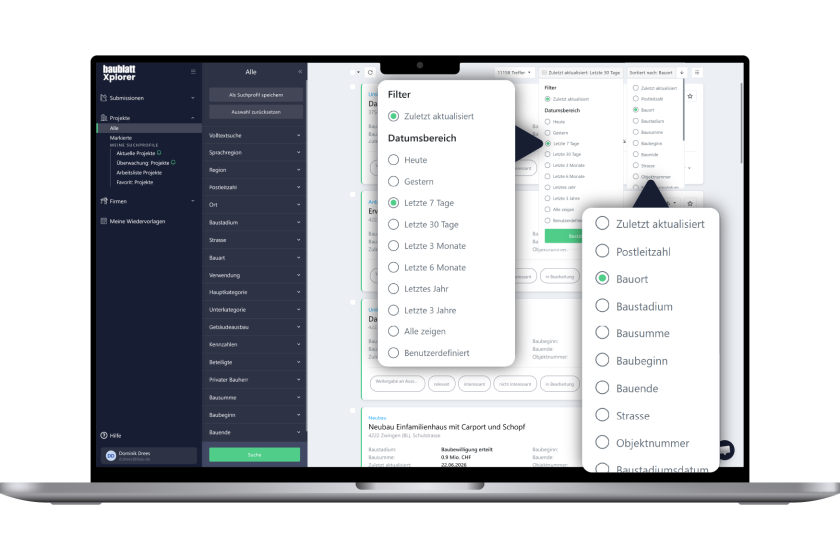
- Oben rechts klicken Sie auf «Zuletzt aktualisiert», um den Filter z.B. auf die letzten sieben Tage anzupassen.
- Wählen Sie über «Sortiert nach» aus, welche Filterung Sie hier vornehmen wollen.
- Sie können beispielsweise nach Bauort oder der Bausumme sortieren und die Ergebnisse auf- oder absteigend anzeigen lassen.
14. Die Objektkarte
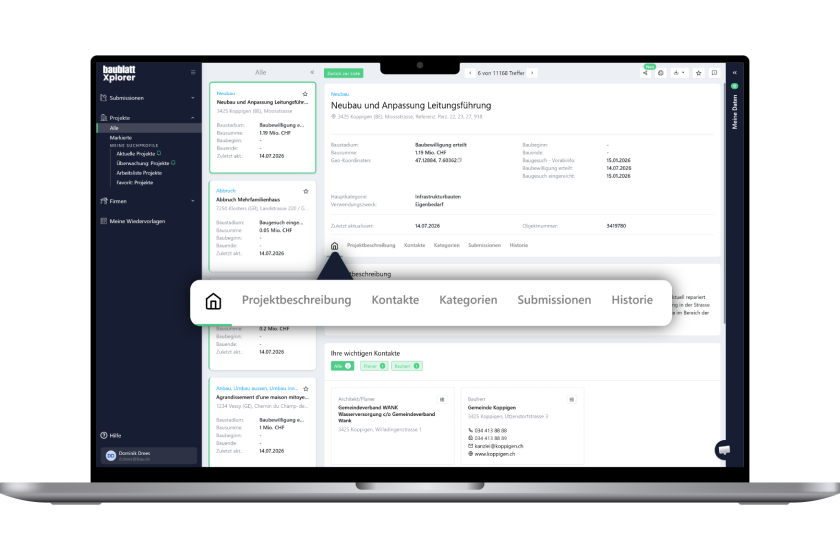
Wenn ein Eintrag spannend für Sie ist, schauen Sie sich die vollständigen Informationen dazu an. Sämtliche Basisinformationen wie das Baustadium, die Bausumme und den Ausführungsort finden Sie im oberen Bereich.
In der weiteren Detailansicht des Projektes finden Sie:
- Allgemeine Projektbeschreibung
- wichtige Kontakte
- Objektkategorien (z.B. MFH, Bürobauten, Autobahnen)
- Gebäudeausbau (z.B. Dachfenster, Solarenergie, Maler- / Gipserarbeiten)
- Submissionen
- Projekthistorie
15. Ihre wichtigen Kontakte
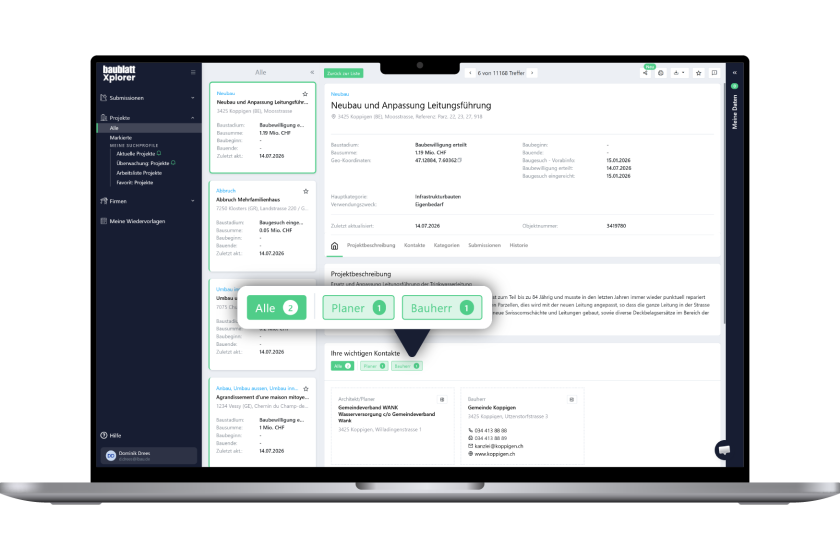
Um die Firmendetails aufzurufen, klicken Sie auf den Firmennamen des passenden Kontaktes.
Dort finden Sie alle recherchierten Informationen zu den Beteiligten. Wir haben die Beteiligten für Sie kategorisiert in:
- Architekten & Planer
- Bauherr & Investor
- Fachplaner & Ingenieure
16. Die Firmenkarte
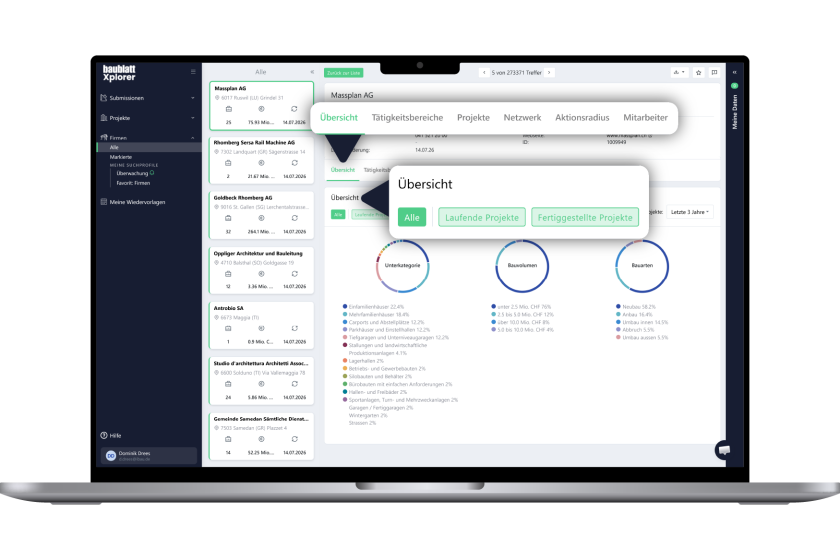
Wenn Sie weitere Details über ein beteiligtes Unternehmen einsehen möchten, rufen Sie die Firmenkarte auf. Hier finden Sie die Kontaktdaten der Firma sowie die Übersicht laufender und abgeschlossener Projekte, die im Xplorer erfasst sind – aufgegliedert in die Bereiche:
- Objektarten
- Bauvolumen
- Bauarten
Zudem erhalten Sie hier weitere Informationen zu dem ausgewählten Unternehmen:
- Tätigkeitsbereiche
- Projektbeteiligungen
- MUnternehmensnetzwerk